Netflix ve YouTube altyazı boyutunu değiştirme rehberi
Altyazıların küçük, fazla büyük veya arka planla aynı renkte görünmesi, dil seçimiyle aynı sorun değil. Netflix, YouTube ve iPhone’da yazı görünümünü düzenleyen menüler farklı yerlerde bulunuyor; televizyonda ise sunulan seçenekler cihaz desteğine göre değişebiliyor.
Film açılıyor, altyazı dili doğru görünüyor ama yazı koltuktan okunamıyorsa önce görünüm ayarına bakılmalı. Bütün televizyon görüntüsünü büyütmek veya ekran çözünürlüğünü değiştirmek doğru başlangıç olmayabilir. Bu rehber, 4 Ekim 2026 tarihinde kontrol edilen resmî yardım açıklamalarını, yazıyı rahat okuyabilmek için uygulanabilecek bir karşılaştırma planıyla birleştiriyor.
DİL SEÇİMİ İLE YAZI GÖRÜNÜMÜ AYRI KONTROL
Altyazı görünümü, mevcut yazının boyutunu ve biçimini ilgilendirir. İçerikte Türkçe seçeneğinin hiç bulunmaması ise farklı bir sorundur. Yazı rengini değiştirmek, katalogda olmayan bir dili eklemez. Bu nedenle önce doğru altyazı seçeneğinin açık olduğu, ardından yazının okunurluğunda neyin sorun yarattığı belirlenmelidir. Dilin görünmemesi için site içindeki dublaj ve altyazı kontrol rehberi ayrıca incelenebilir.
Okunurluk sorunu üç farklı biçimde görülebilir: Yazı çok küçük olabilir, açık renkli sahnelerde kaybolabilir veya kalın bir arka plan kutusu görüntünün fazla kısmını kapatabilir. Hepsini tek ayarla çözmeye çalışmak yerine sorun tarif edilmelidir. Boyut, renk, gölge ve arka plan ayrı ayrı değerlendirildiğinde hangi değişikliğin yararlı olduğu daha kolay görülür.
Karşılaştırma yapılacak film veya bölümde hem açık hem koyu bir sahne seçilebilir. Aynı görüntü ve aynı oturma mesafesi korunursa önceki ayarla yeni ayar arasındaki fark daha anlaşılır olur. Sadece telefon ekranındaki ön izleme üzerinden televizyon için karar verilmemelidir. Küçük ekranda büyük görünen bir yazı, salonun diğer ucundan hâlâ zor okunabilir.
| Belirti | İlk değerlendirilecek ayar | Kontrol görüntüsü |
|---|---|---|
| Koltuktan yazı okunmuyor | Boyut | Diyalog içeren sabit sahne |
| Açık sahnede yazı kayboluyor | Kenar, gölge veya arka plan | Aydınlık sahne |
| Kutu görüntüyü çok kapatıyor | Arka plan ve boyut | Uzun iki satırlı altyazı |
| Telefonda değişti, TV’de değişmedi | Profil ve cihaz desteği | Aynı yapımın aynı anı |
NETFLIX’TE CİHAZA GÖRE MENÜ DEĞİŞİYOR
Netflix’in resmî rehberi tarayıcıda hesap sayfasındaki profiller üzerinden altyazı görünümünün seçilebildiğini açıklıyor. Televizyonda desteklenen oynatıcıda içerik duraklatılarak ayarlar bölümünden boyut ve stil seçeneklerine erişilebiliyor. Android uygulamasında ise profil yönetimindeki görünüm seçenekleri kullanılıyor. Android’de uygulamadan yapılan bu değişikliklerin o mobil cihazdaki içeriklere uygulanması, televizyonla karşılaştırmada dikkate alınmalı.
İlk işlem doğru profilin seçilmesidir. Evde birden fazla kişi farklı profil kullanıyorsa tek bir profilde yapılan ayarın bütün kullanıcıları aynı şekilde etkilediği varsayılmamalıdır. Hesap ekranında görünen profil adı ile televizyonda açık olan profil karşılaştırılır. Değişiklik kaydedildikten sonra aynı yapım tekrar kontrol edilir. Böylece başka bir profile geçildiği için eski görünümle karşılaşılması önlenir.
Televizyondaki oynatıcıda ayarlar simgesi bulunmuyorsa rastgele kumanda tuşlarıyla gizli bir menü aranması gerekmez. Netflix, bazı cihazların veya dil durumlarının bu görünüm değişikliklerini desteklemeyebileceğini belirtiyor. Ayrıca televizyondaki seçenekler tarayıcıdaki bütün seçeneklerle aynı olmayabilir. Menü eksikliği tek başına cihazın bozuk olduğunu göstermez. Destek bilgisi model ve uygulama sürümüyle birlikte incelenir.
YOUTUBE’DA SEÇENEKLER OYNATICININ İÇİNDE
YouTube’un bilgisayar için hazırladığı rehberde oynatıcının Ayarlar menüsünden Altyazılar ve ardından Seçenekler yoluna gidiliyor. Yazı tipi, renk, boyut, şeffaflık ve arka plan gibi alanlar burada düzenlenebiliyor. Resmî açıklama, seçenekler değiştirilene veya sıfırlanana kadar tercihlerin varsayılan biçim olarak kalabildiğini belirtiyor. Bu yol bilgisayar oynatıcısı içindir; bütün mobil ve TV menülerinin aynı görünmesi beklenmemelidir.
Tarayıcıda değişiklik yapılırken önce altyazısı bulunan bir video açılmalıdır. Videoda altyazı seçeneğinin olmaması ile görünüm menüsünü bulamamak ayrı durumlardır. Kontrol için bilinen altyazılı bir video kullanmak daha doğru karşılaştırma sağlar. Sonuç farklı videoda incelenecekse kullanılan altyazı türünün de değişebileceği dikkate alınmalıdır. Otomatik oluşturulan metnin doğruluğu ile yazının boyutu ayrı konulardır.
YouTube’da bir menüde verilen yüzde veya boyut seçeneğinin Netflix’teki seçenekle birebir aynı görünümü oluşturacağı varsayılmamalıdır. Platformlar kendi oynatıcılarını kullanır. Aynı ekran üzerinde bile satır uzunluğu, font ve arka plan farklı olabilir. Hedef, iki hizmeti aynı sayıya getirmek değil, her birinde yazıyı oturma mesafesinden rahat okuyabilmektir.
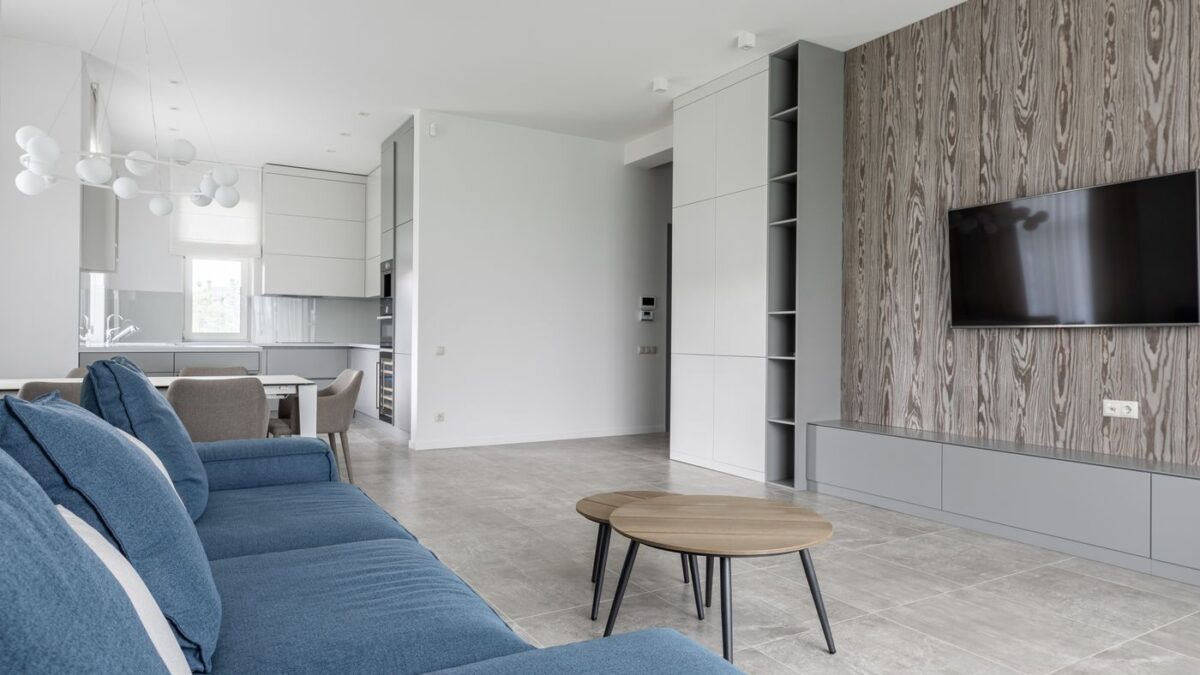
Temsili görsel. Fotoğraf: Max Vakhtbovych / Pexels.
IPHONE’DA ERİŞİLEBİLİRLİK AYARI İNCELENİR
Apple’ın iPhone kılavuzu, desteklenen video uygulamalarında altyazı biçimi için Ayarlar, Erişilebilirlik ve Açıklamalı Altyazılar bölümünü açıklıyor. Stil alanında mevcut biçimlerden biri seçilebiliyor veya font, punto, renk ve arka plan özellikleriyle yeni biçim oluşturulabiliyor. Bu seçeneklerin etkisi uygulama desteğiyle ilişkilidir. Her video uygulamasının bütün sistem tercihlerini aynı şekilde uyguladığı varsayılmamalıdır.
Telefonun genel metin boyutu ayarı ile video altyazısı ayarı da karıştırılabilir. Ana menüdeki yazılar büyüdüğü hâlde filmdeki altyazı değişmediyse yanlış ayar alanı kullanılmış olabilir. Önce ilgili oynatıcı ve ardından Apple’ın altyazı bölümü kontrol edilir. İşletim sistemi sürümüne göre menü adları farklılaşabileceğinden cihazdaki ayarlar araması da kullanılabilir. Rehberdeki yol resmî kılavuzdaki başlıklar üzerinden değerlendirilmelidir.
Birden fazla özel stil hazırlanıyorsa isimler açıklayıcı tutulabilir. Örneğin küçük ekran ve daha büyük ekran için yapılan denemeleri ayırmak, sonraki karşılaştırmayı kolaylaştırır. Tercih kaydedildikten sonra aynı videoda sonuç görülmelidir. Başka bir uygulama bu stili kullanmıyorsa uygulamanın kendi görünüm ayarları kontrol edilir. Sistem menüsünde değişikliğin görünmesi, her oynatıcıya aktarıldığının tek başına kanıtı değildir.
Temsili video: Televizyonda içerik seçimi. Video: 2type / Pexels.
OKUNURLUK İÇİN AYARLAR TEK TEK DENENİR
İlk denemede yalnız boyut değiştirilebilir. Yazı okunur hâle geldiyse diğer tercihler aynı bırakılır. Aydınlık sahnede yazı hâlâ kayboluyorsa gölge, kenar veya arka plan seçeneği ayrıca incelenir. Bu sıra, bütün alanları aynı anda değiştirdikten sonra hangi tercihin işe yaradığını tahmin etmeyi önler. Başlangıç ayarının not edilmesi gerektiğinde eski görünüme dönmeyi kolaylaştırır.
Uzun altyazı satırı da kontrol görüntüsüne eklenmelidir. Birkaç kelimelik cümle rahat görünürken iki satırlı bir metin ekranın fazla kısmını kapatabilir. Boyut tercihi yalnız tek bir kısa sahneye göre verilirse bu fark gözden kaçabilir. Aynı bölümün farklı anlarını izlemek, yeni görünümün sürekli kullanım için uygun olup olmadığını anlamaya yardımcı olur. Bunun için tüm bölümü tekrar izlemek gerekmez.
Ekran parlaklığını ve altyazı rengini birlikte sürekli değiştirmek karşılaştırmayı zorlaştırır. Önce cihazın normal kullanılan görüntü ayarı korunur. Ardından altyazı seçenekleri sınanır. Sonraki kontrol günlük izleme koşulunda yapılır: Normal oda aydınlatması, normal oturma yeri ve kullanılan ekran. Mağaza gösterimi veya telefondaki küçük ön izleme bu koşulları tam olarak temsil etmeyebilir.
EKRAN KESİLMESİ YAZI BOYUTUNDAN AYRI OLABİLİR
Altyazının alt kısmı görünmüyorsa önce bütün görüntünün kenarları kontrol edilebilir. Kanal logosu, oynatıcı düğmeleri veya diğer ekran öğeleri de kesiliyorsa problem yalnız altyazı görünümünden kaynaklanmıyor olabilir. Böyle bir durumda televizyonun modeline uygun görüntü oranı açıklaması incelenir. Görünüm menüsünü değiştirerek ekranın dışına taşmış bütün görüntüyü düzeltmeye çalışmak doğru teşhis sağlamaz.
Bazı sahnelerde yazının farklı konumda görülmesi de kullanıcıyı şaşırtabilir. Tek bir satırın başka yerde çıkmasıyla bütün altyazıların yanlış konumda olması birbirinden ayrılmalıdır. Her platformda yazıyı istenen yere sürükleme seçeneği bulunduğu söylenemez. Resmî oynatıcı seçeneklerinde bulunmayan bir özellik için kesin menü yolu verilmemelidir. Sorun yapım, bölüm ve zaman bilgisiyle kaydedilebilir.
AYAR ETKİ ETMEDİĞİNDE KARŞILAŞTIRMA YAPILIR
Değişiklik görünmüyorsa kontrol listesi kısa tutulabilir: Doğru profil açık mı, tercih kaydedildi mi, aynı cihaz mı kullanılıyor ve bu cihaz ilgili seçeneği destekliyor mu? Uygulama güncellemesi varsa resmî mağazadan kontrol edilir. Hesabı silmek veya televizyonu fabrika ayarına döndürmek, yalnız altyazı görünümü için başlangıç işlemi olarak düşünülmemelidir. Önce daha dar kapsamlı kontroller tamamlanır.
Destek başvurusu yapılacaksa önceki ve sonraki tercih, cihaz modeli, uygulama sürümü ve örnek yapım bilgisi yazılabilir. Fotoğrafta hesap bilgileri gizlenir. Aynı profilin başka cihazda farklı göründüğü belirtilirse sorunun kapsamı anlaşılır. Altyazı boyutunun tercih meselesi olduğu durumlarda en uygun ayar, izleyicinin kendi normal koşulunda karşılaştırdığı sonuçtur; bütün ekranlar için tek bir sayı önerilemez.
Temsili görsel. Fotoğraf: Gustavo Fring / Pexels.
EVDE BİRDEN FAZLA İZLEYİCİ İÇİN TERCİHLER AYRILIR
Aynı televizyonu kullanan kişilerin okuma mesafesi ve tercihleri farklı olabilir. Bir izleyicinin seçtiği çok büyük altyazı, başka bir kişinin görüntüdeki ayrıntıları takip etmesini zorlaştırabilir. Ortak ekranda kullanılan profil için karar verilirken normal oturma düzeniyle kısa bir karşılaştırma yapılabilir. Platform profil bazında görünüm seçeneği sunuyorsa tercihlerin hangi profil için kaydedildiği açıkça tutulmalıdır.
Telefonunda değişiklik yapan kişinin salondaki televizyonda da aynı sonucu beklemesi anlaşılır bir beklentidir; ancak cihaz desteği ve ayarın kapsamı kontrol edilmelidir. Görünüm denemesi için aynı bölümün aynı anının kullanılması bu farkı gösterir. Kullanıcı değiştiğinde ayarın neden farklı göründüğü anlaşılmıyorsa önce profil adı ve oynatıcı seçenekleri karşılaştırılır. Böylece bütün cihazın görüntü ayarını yeniden değiştirmeden daha dar kapsamlı bir kontrol yapılabilir.